


アプリの始めかた(登録方法など)
更新日 令和8年5月12日
解説動画
Morinfoアプリの操作方法・解説動画です。
インストール・登録・電子申請・マイナンバー連携など操作の解説をご覧いただけます。
インストール(ダウンロード)
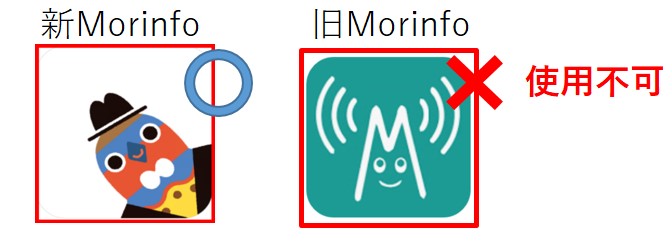
こじゅまるのアイコンが現在運用中のMorinfoとなります。
緑のアイコンの旧Morinfoは、令和7年12月19日(金曜)サービス提供を終了いたしました。
登録方法(マイナンバーカードによる本人確認:15歳以上のかた)
始めに「Morinfo」アイコンからアプリを起動します。
手順
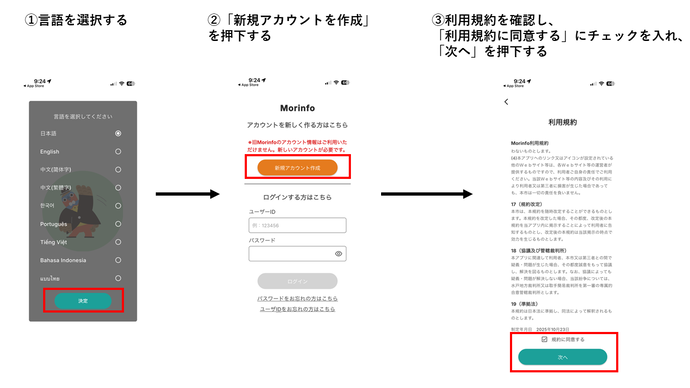
- 言語を選択します
- 「新規アカウントを作成」を押下します
- 利用規約を確認し、「利用規約に同意する」にチェックを入れ、「次へ」を押下します
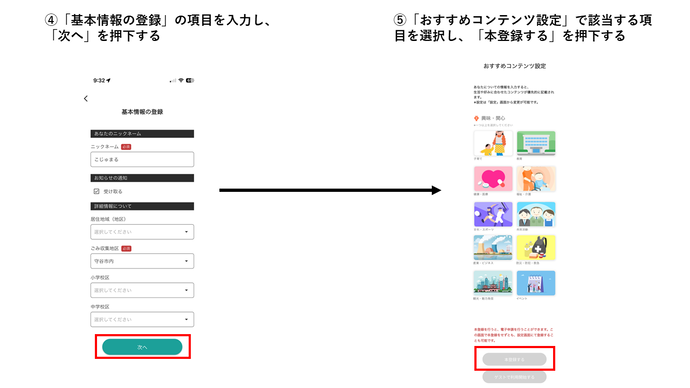
- 「基本情報の登録」の項目を入力し「次へ」を押下します
- 「おすすめコンテンツ設定」で該当する項目を選択し、「本登録する」を押下します
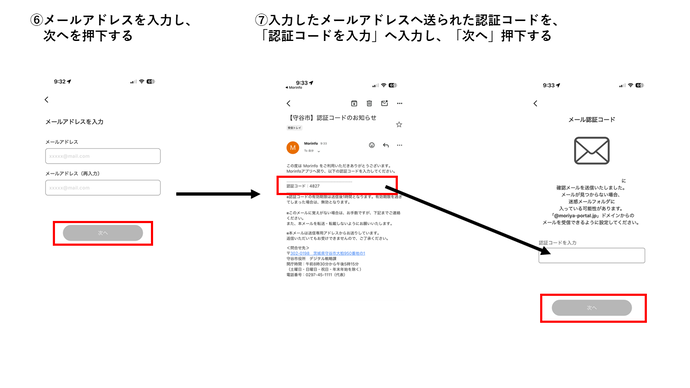
(注記)本登録をしない場合には、一部機能をご利用いただくことができません。登録をしないでご利用する場合には、「ゲストで利用開始する」を押下し、「手順6」にお進みください。 - メールアドレスを入力し、「次へ」を押下します
- 入力したメールアドレスへ送られた認証コードを、「認証コードを入力」へ入力し、「次へ」を押下します
(注記)「@moriya-portal.jp」からのメールを受信できるよう、受信設定が必要な場合があります。
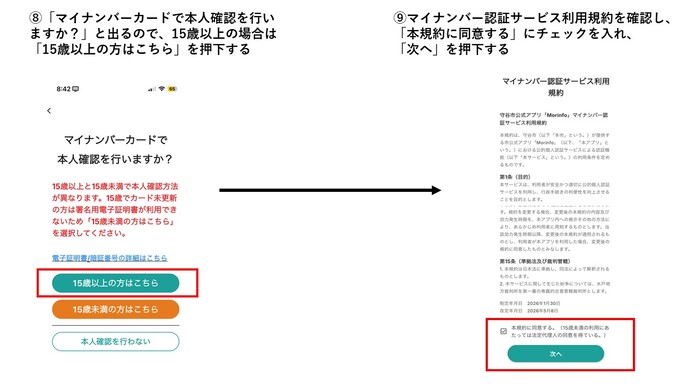
- 「マイナンバーカードで本人確認を行いますか?」という画面が出てくるので、「15歳以上の方はこちら」を押下します
- マイナンバー認証サービス利用規約をの同意にチェックをし、「次へ」を押下します
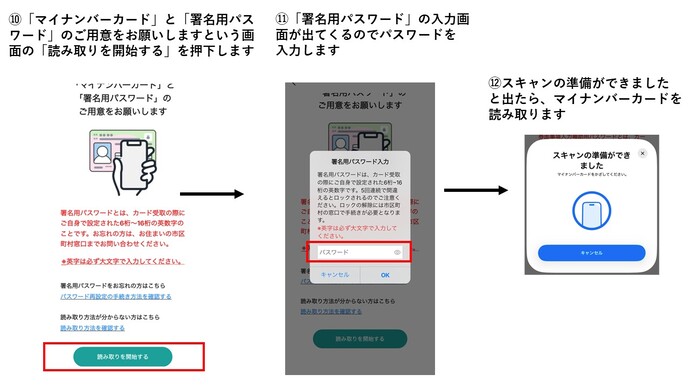
- 「マイナンバーカード」と「署名用パスワード」のご用意をお願いしますという画面の「読み取りを開始する」を押下します
- 「署名用パスワード」の入力画面が出てくるのでパスワードを入力します
(注記)マイナンバーカードの署名用パスワード(署名用電子証明書用暗証番号)は、ご自身がマイナンバーカードを市区町村の窓口で受け取った際に設定した、半角の6文字から16文字英数字が混在したものとなります。 - 「スキャンの準備ができました」と出たら、マイナンバーカードを読み取ります
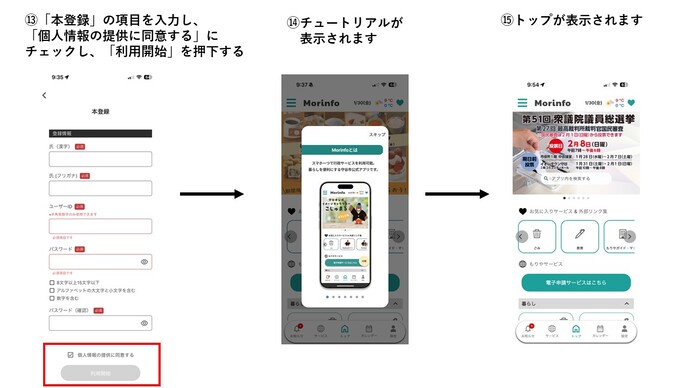
- 「本登録」の項目を入力し、「個人情報の提供に同意する」にチェックし、「利用開始」を押下します
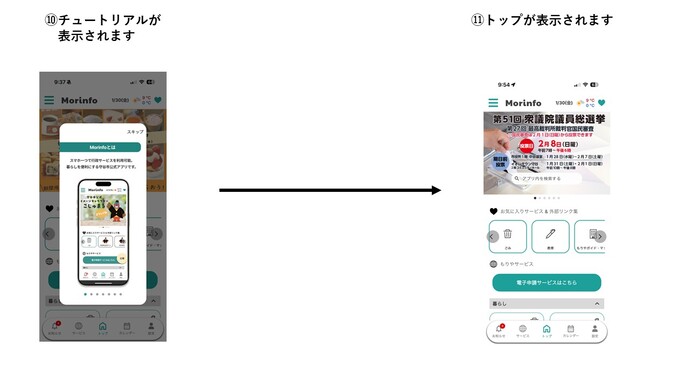
- 「チュートリアル」が表示されます
- トップ画像が表示されます
登録方法(マイナンバーカードによる本人確認:15歳未満のかた)
始めに「Morinfo」アイコンからアプリを起動します。
手順
- 言語を選択します
- 「新規アカウントを作成」を押下します
- 利用規約を確認し、「利用規約に同意する」にチェックを入れ、「次へ」を押下します
- 「基本情報の登録」の項目を入力し「次へ」を押下します
- 「おすすめコンテンツ設定」で該当する項目を選択し、「本登録する」を押下します
(注記)本登録をしない場合には、一部機能をご利用いただくことができません。登録をしないでご利用する場合には、「ゲストで利用開始する」を押下し、「手順6」にお進みください。 - メールアドレスを入力し、「次へ」を押下します
- 入力したメールアドレスへ送られた認証コードを、「認証コードを入力」へ入力し、「次へ」を押下します
(注記)「@moriya-portal.jp」からのメールを受信できるよう、受信設定が必要な場合があります。
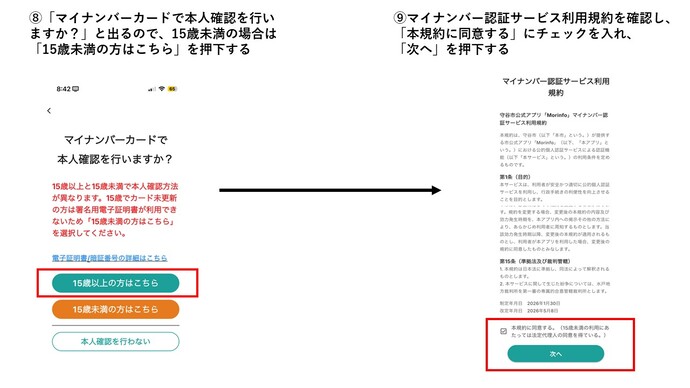
- 「マイナンバーカードで本人確認を行いますか?」という画面が出てくるので、「15歳未満の方はこちら」を押下します
- マイナンバー認証サービス利用規約をの同意にチェックをし、「次へ」を押下します
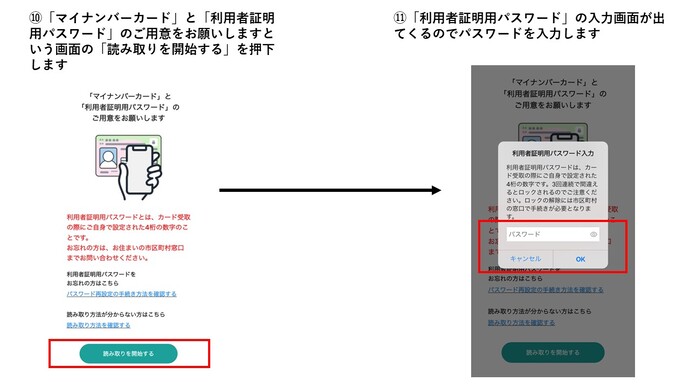
- 「マイナンバーカード」と「利用者証明用パスワード」のご用意をお願いしますという画面の「読み取りを開始する」を押下します
- 「利用者証明用パスワード」の入力画面が出てくるのでパスワードを入力します
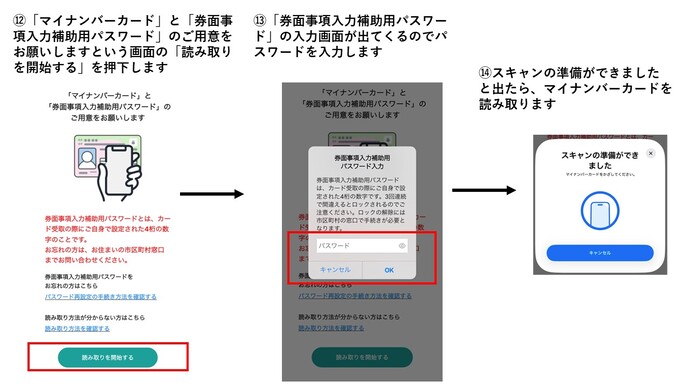
(注記)マイナンバーカードの利用者証明用パスワード(利用者証明用電子証明書暗証番号)は、ご自身がマイナンバーカードを市区町村の窓口で受け取った際に設定した、4桁の数字となります。 - 「マイナンバーカード」と「券面事項入力補助用パスワード」のご用意をお願いしますという画面の「読み取りを開始する」を押下します
- 「券面事項入力補助用パスワード」の入力画面が出てくるのでパスワードを入力します
(注記)マイナンバーカードの利用者証明用パスワード(券面事項入力補助用暗証番号)は、ご自身がマイナンバーカードを市区町村の窓口で受け取った際に設定した、4桁の数字となります。 - スキャンの準備ができましたと出たら、マイナンバーカードを読み取ります
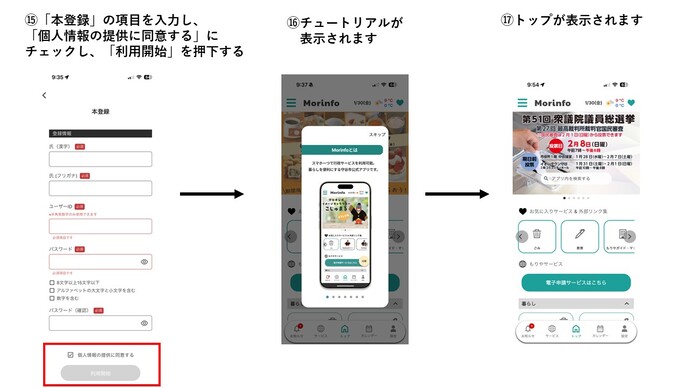
- 「本登録」の項目を入力し、「個人情報の提供に同意する」にチェックし、「利用開始」を押下します
- 「チュートリアル」が表示されます
- トップ画像が表示されます
登録方法(マイナンバーカードが無い場合)
始めに「Morinfo」アイコンからアプリを起動します。
手順
- 言語を選択します
- 「新規アカウントを作成」を押下します
- 利用規約を確認し、「利用規約に同意する」にチェックを入れ、「次へ」を押下します
- 「基本情報の登録」の項目を入力し「次へ」を押下します
- 「おすすめコンテンツ設定」で該当する項目を選択し、「本登録する」を押下します
(注記)本登録をしない場合には、一部機能をご利用いただくことができません。登録をしないでご利用する場合には、「ゲストで利用開始する」を押下し、「手順6」にお進みください。 - メールアドレスを入力し、「次へ」を押下します
- 入力したメールアドレスへ送られた認証コードを、「認証コードを入力」へ入力し、「次へ」押下します
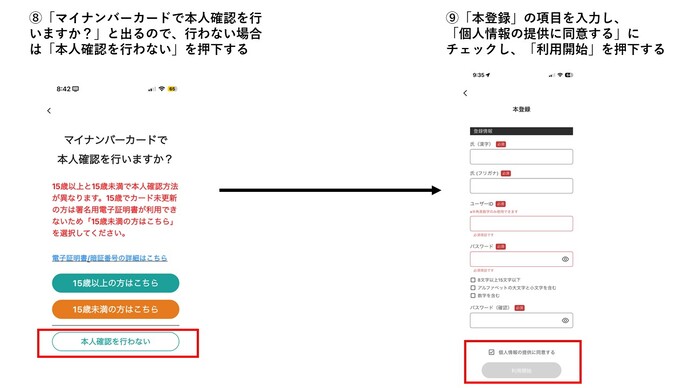
(注記)「@moriya-portal.jp」からのメールを受信できるよう、受信設定が必要な場合があります。 - 「マイナンバーカードで本人確認を行いますか?」と出るので、行わない場合は「本人確認を行わない」を押下する
- 「本登録」の項目を入力し、「個人情報の提供に同意する」にチェックし、「利用開始」を押下します
- 「チュートリアル」が表示されます
- トップ画像が表示されます
このページに関するお問い合わせ
市長公室 デジタル戦略課
〒302-0198 茨城県守谷市大柏950番地の1
電話:0297-45-1111 ファクス番号:0297-45-6529
お問い合わせは専用フォームをご利用ください。